
Alle Funktionen, Bildschirm für Bildschirm
Folgen Sie den Kapiteln der Reihe nach oder springen Sie direkt zu der Anleitung, die Sie benötigen.
Scannen und PDFs erstellen
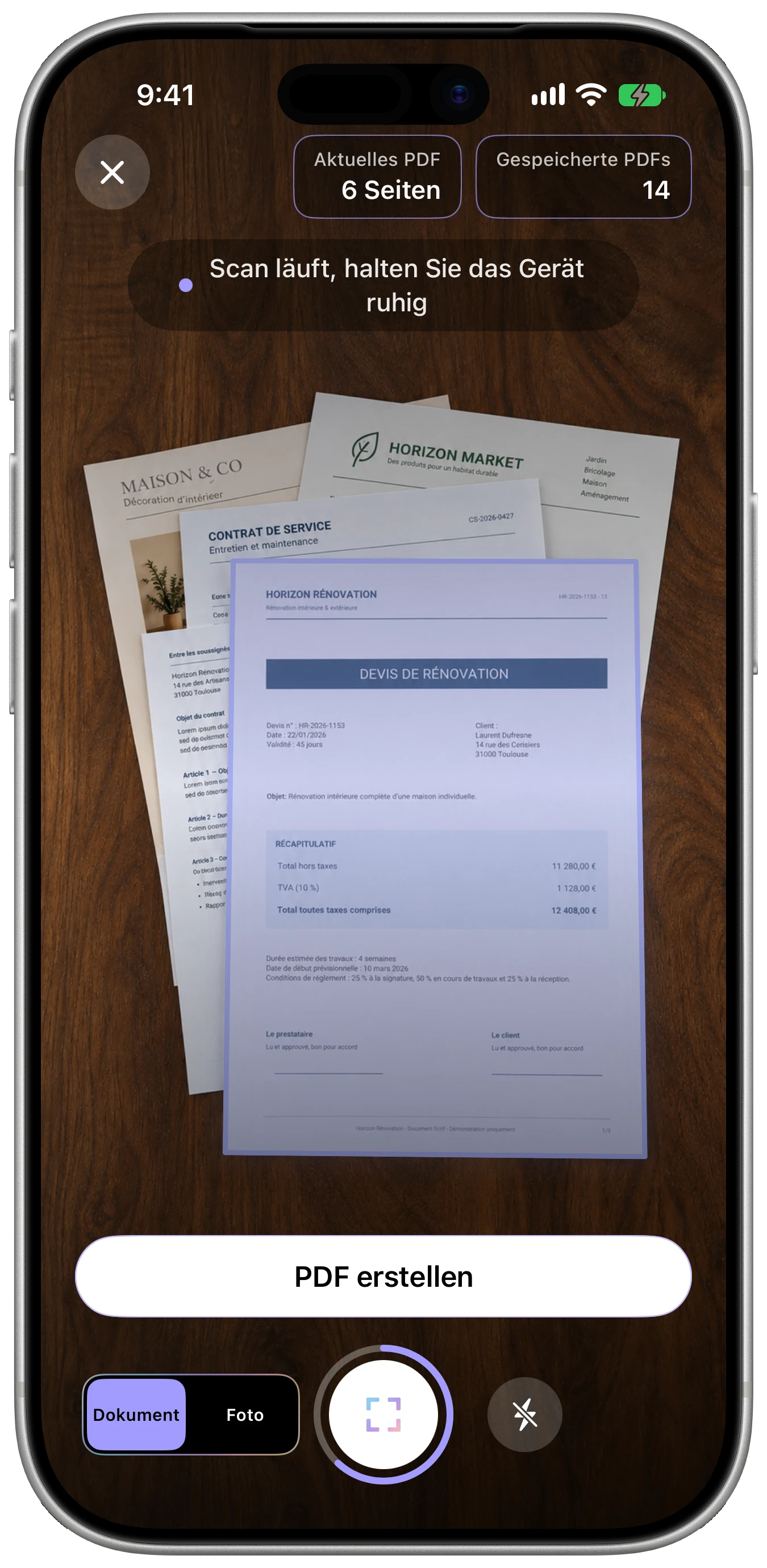
Wie erstelle ich mehrere PDFs, ohne den Scanner neu zu starten?
Kann ich eine mehrseitige PDF erstellen?
Die Kamera öffnet sich nicht. Was kann ich tun?
Warum wird die automatische Aufnahme nicht ausgelöst?
Wie erhalte ich einen schärferen und besser lesbaren Scan?
Was bietet der erste Start?
Wo finde ich die Anleitungen wieder?
Dokument- und Fotomodus
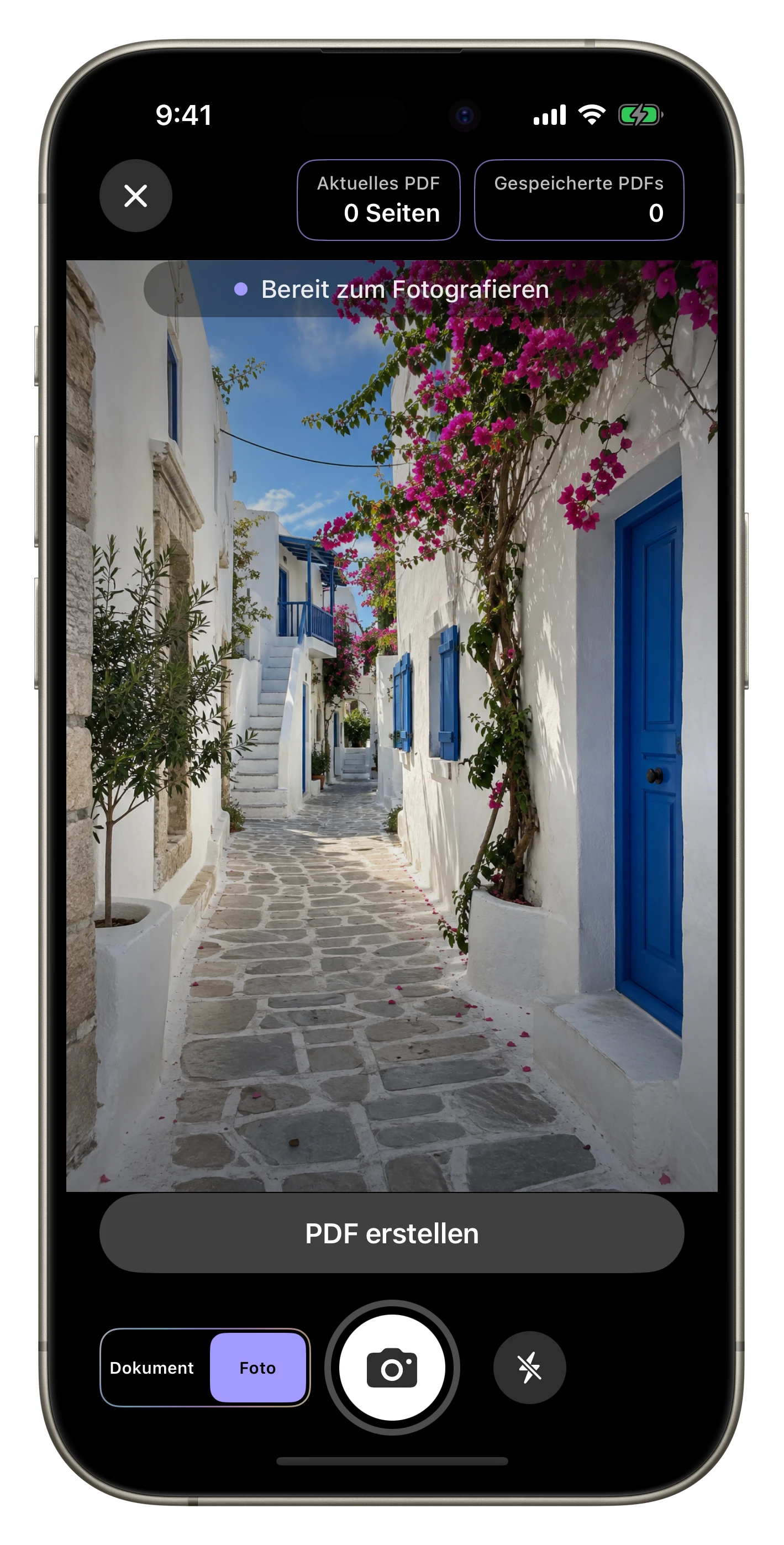
Was ist der Unterschied zwischen Dokument- und Fotomodus?
Kann ich den Fotomodus unter „Seiten hinzufügen“ verwenden?
Organisieren, suchen und bearbeiten
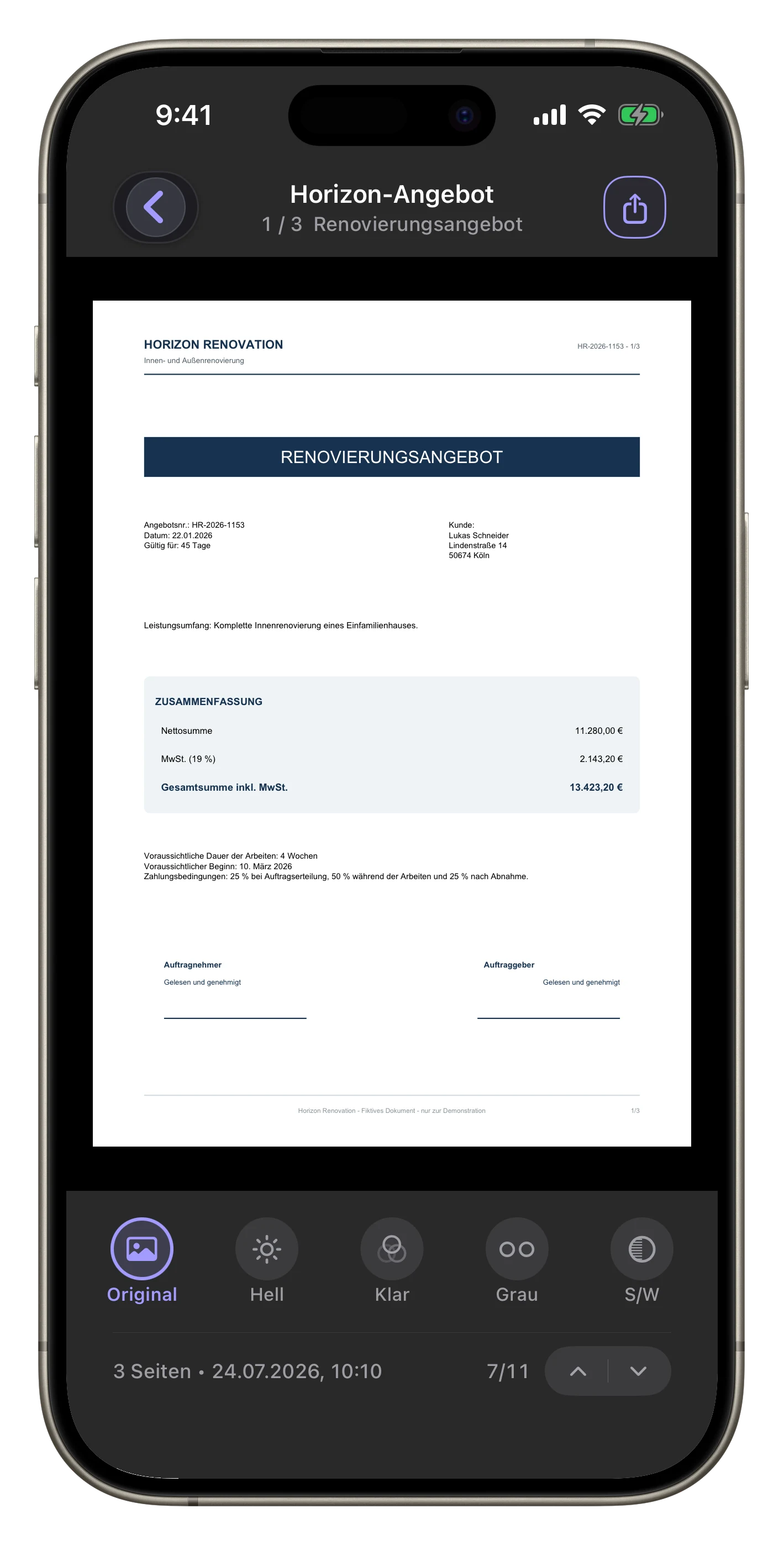
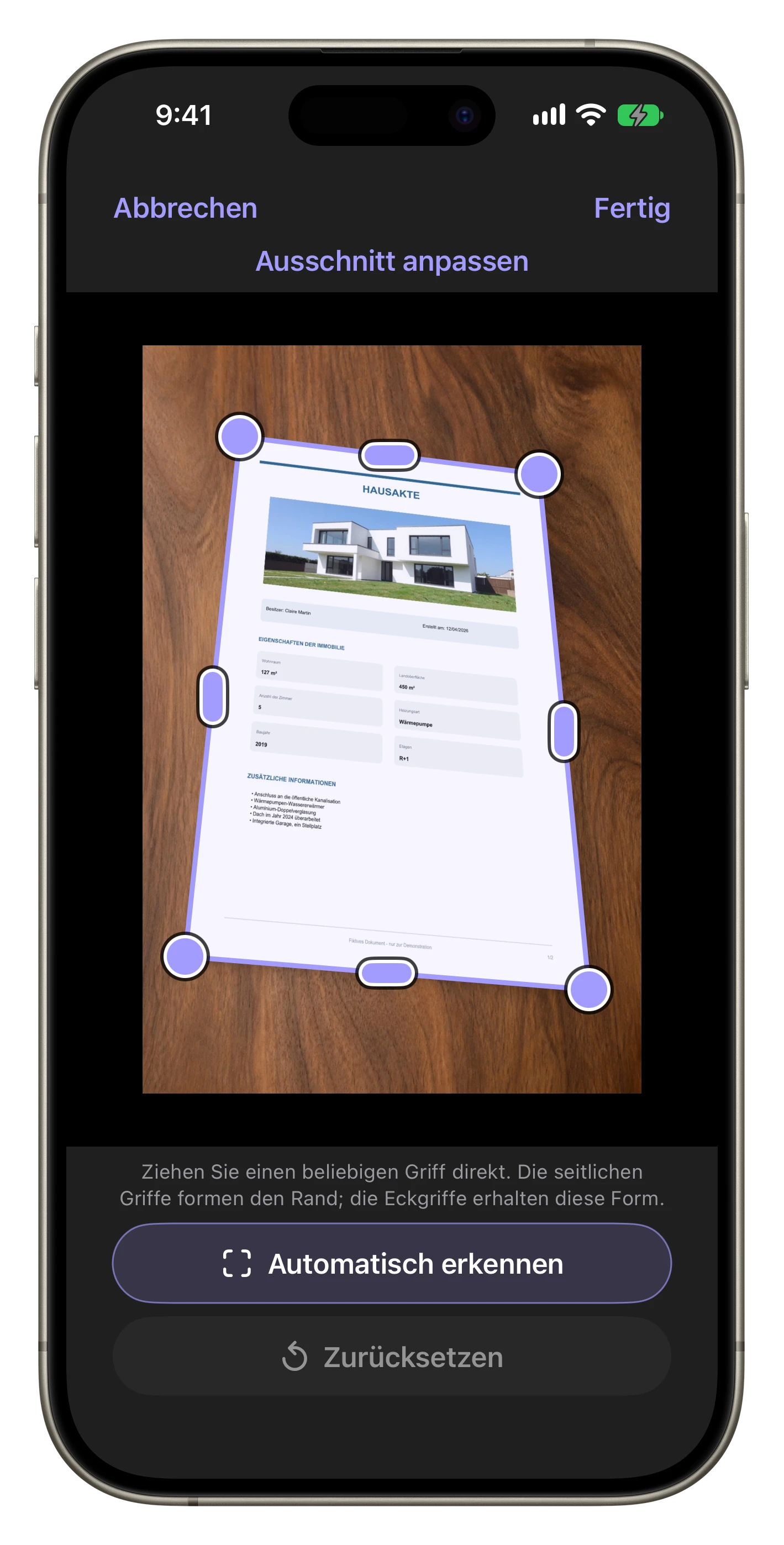
Wie korrigiere ich die Ecken und Ränder eines Dokuments?
Diese Funktion ist in der Vorschau einer im Dokumentmodus erstellten Seite verfügbar.
- Öffnen Sie das PDF aus der Bibliothek und zeigen Sie die zu korrigierende Seite an.
- Tippen Sie in der Leiste unter der Vorschau auf „Ausschnitt anpassen“.
- Verschieben Sie einen Eckgriff, um nur die entsprechende Ecke zu korrigieren.
- Verschieben Sie einen Griff in der Mitte eines Randes, um diesen Rand lokal zu formen, insbesondere wenn er gekrümmt oder unregelmäßig ist.
- Mit „Automatische Erkennung“ lassen Sie Scantivo die Dokumentränder erneut suchen.
- Mit „Zurücksetzen“ kehren Sie zum Ausschnitt vor Ihren Änderungen zurück.
- Tippen Sie auf „Bestätigen“, um die Korrektur auf die Seite anzuwenden.
Wenn das Originalbild verfügbar ist, verwendet Scantivo es als Quelle für die Korrektur. Bei einigen älteren PDFs, deren Originalbild nicht gespeichert wurde, kann der Ausschnitt enger gesetzt werden; bereits abgeschnittene Bereiche lassen sich jedoch nicht wiederherstellen.
Wie finde ich ein PDF?
Kann ich in einer Rechnung oder einem Kassenbon nach einem Betrag suchen?
Wie benenne ich ein Dokument um?
Was kann ich mit Scantivo Unlimited in einer PDF bearbeiten?
Kann ich einer vorhandenen PDF neue Seiten hinzufügen?
Wie teile oder extrahiere ich nur bestimmte Seiten?
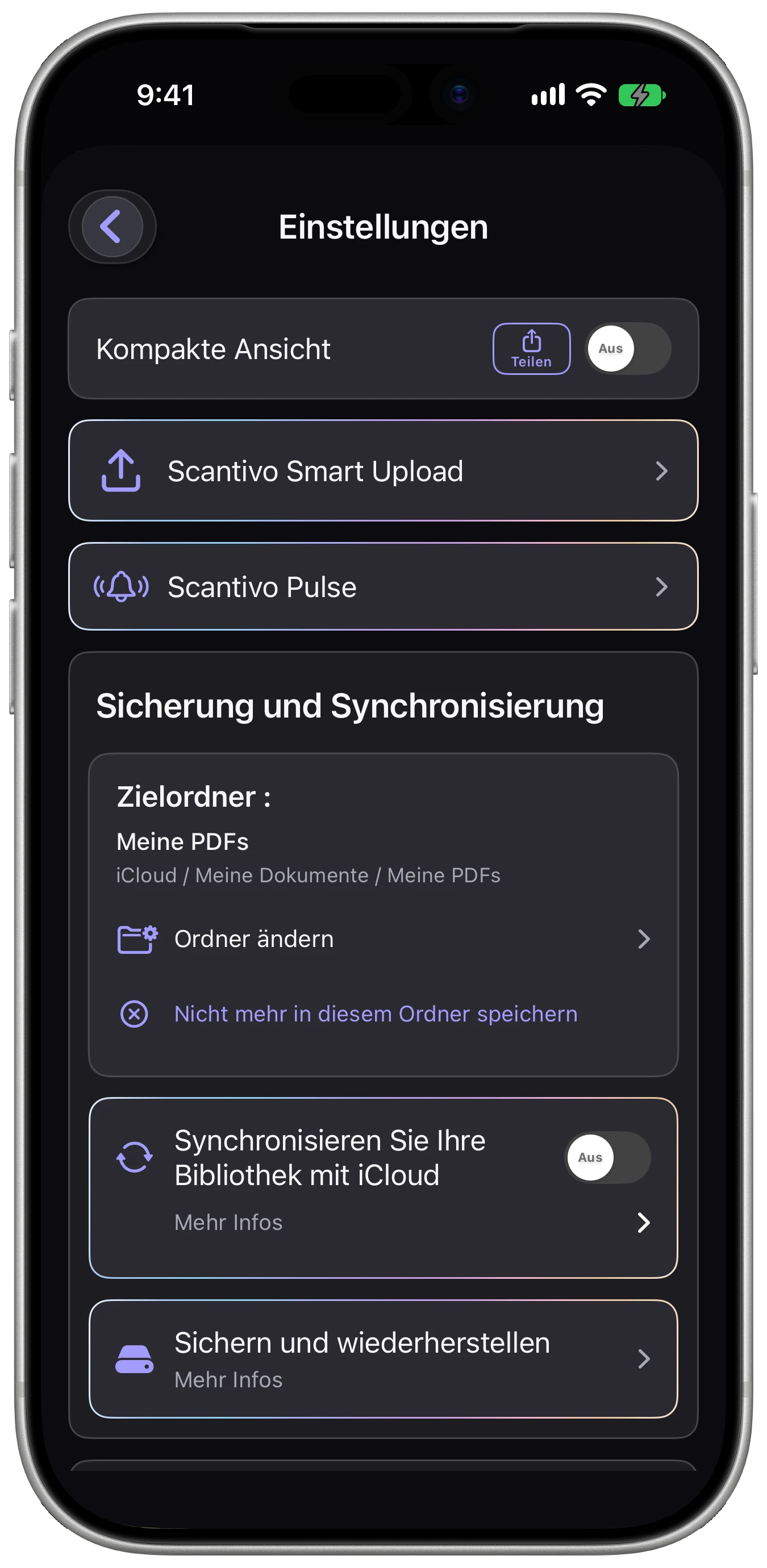
Wozu dient der Zielordner?
Was genau löscht „Überall löschen“?
Backup und Datenschutz
Werden meine Dokumente über das Internet gesendet?
Wie sichere ich meine Bibliothek und stelle sie wieder her?
Was passiert, wenn ich mein Backup-Passwort vergesse?
Kann ich meine Dokumente nach Verlust oder Austausch des Geräts zurückholen?
Scantivo Pulse

Wie funktioniert Scantivo Pulse?
Welche Daten werden für einen Scantivo Pulse-Hinweis gesendet?
Können Scantivo oder sein Entwickler meine Dokumente öffnen?
Welche Scantivo Pulse-Verbindungen sind garantiert?
Kann derselbe Ordner auf Apple- und Android-Geräten verfolgt werden?
Bibliothekssynchronisierung mit iCloud oder Google Drive
Brauche ich ein Scantivo-Konto, um meine Bibliothek zu synchronisieren?
Kann ich ein iPhone mit einem iPad synchronisieren?
Kann ich ein Android-Smartphone mit einem Android-Tablet synchronisieren?
Kann ich ein iPhone mit einem Android-Gerät synchronisieren?
Was passiert, wenn ich ein PDF auf einem Gerät lösche?
Was ist der Unterschied zwischen Synchronisierung und vollständiger Sicherung?
Ist die Synchronisierung in der kostenlosen Version enthalten?
Kostenlose Version, Test und Kauf
Was ist in der kostenlosen Version enthalten?
Wie funktioniert der 14-tägige Test?
Beginnt der Test nach Update, Neuinstallation oder Telefonwechsel erneut?
Ist Scantivo Unlimited ein Abonnement?
Wie stelle ich meinen Kauf auf einem neuen Gerät wieder her?
Ist die Unterstützung von Scantivo steuerlich absetzbar?
Probleme lösen
Mein Unlimited-Kauf wird nicht erkannt. Was kann ich tun?
Die Kopie im Zielordner wird nicht mehr aktualisiert.
Scantivo kann ein PDF nicht speichern.
Die Suche findet ein Wort im Dokument nicht.
Wie melde ich einen Fehler möglichst hilfreich?
Scantivo Smart Upload
Zwei Wege, die Größenbeschränkung festzulegen
Auf iPhone und iPad ist nur die automatische Erkennung der Größenbeschränkung auf Safari beschränkt. In einem anderen Browser oder einer anderen App geben Sie die Grenze in MB in Scantivo ein, bevor Sie Ihr PDF auswählen.
In Safari auf iPhone oder iPad
Scantivo Smart Upload kann die Größenbeschränkung der Website erkennen, wenn sie zugänglich ist und die Erweiterung die nötige Berechtigung hat.
- Aktivieren Sie die Erweiterung Scantivo Smart Upload und erlauben Sie ihr den Zugriff auf die betreffende Website.
- Im Formular sucht die Erweiterung nach der Größenbeschränkung des PDF-Upload-Felds. Wird sie nicht erkannt, verwenden Sie die hier beschriebene manuelle Eingabe.
- Öffnen Sie die Dateiauswahl, wählen Sie den Speicherort Scantivo und anschließend Ihr PDF.
In einem anderen Browser oder einer anderen App
Gib auf iPhone, iPad und Android einen Zahlenwert in MB ein und bestätige ihn. Manuelle Nutzung benötigt weder Safari-Zugriff noch Zustimmung zur Chrome-Erkennung. Das Limit ist vorübergehend; auf Apple-Geräten gilt es zehn Minuten. Prüfe seine Gültigkeit vor der PDF-Auswahl. Das manuelle Limit gilt zehn Minuten; auf Android ist es dem nächsten PDF, seiner Version und zugehörigen Wiederholungsversuchen zugeordnet. Der Chrome-Auswahltoken hat eine eigene Gültigkeit von zwei Minuten.
- Lesen Sie die von der Website oder App angegebene maximale Dateigröße in MB ab.
- Öffnen Sie die Einstellungen von Scantivo und dann Scantivo Smart Upload. Geben Sie diesen Wert in der Einstellung für die Größenbeschränkung des nächsten PDFs ein und bestätigen Sie.
- Kehren Sie zur Website oder App zurück, tippen Sie auf die Schaltfläche zum Anhängen einer Datei, wählen Sie den Speicherort Scantivo auf iPhone/iPad oder Scantivo Smart Upload auf Android und anschließend Ihr PDF.
Chrome auf Android: optionale Erkennung
Auf Android ist die Erkennung des Größenlimits in Chrome optional. Sie erfordert eine kompatible Scantivo-Version, deine gesonderte Zustimmung und die Aktivierung des Dienstes in Android.
Lies in Scantivo die gesonderte Erklärung und stimme der Chrome-Erkennung separat zu, wenn du sie nutzen möchtest. Aktiviere anschließend selbst „Scantivo Smart Upload · Chrome“ in den Android-Einstellungen für Bedienungshilfen. Dieser Android-Dienst ist keine Chrome-Erweiterung. Bei Ablehnung bleibt die manuelle Nutzung verfügbar; die Zustimmung kannst du direkt in den Smart-Upload-Einstellungen widerrufen. Frühere Zustimmungen aus dem Testlabor werden nicht übernommen.
Mit dieser Zustimmung und Berechtigung kann der Dienst ausschließlich in Chrome Beschriftungen von Web-Steuerelementen und einen kurzen Textbereich nahe einer erkannten Dateiauswahl lokal lesen. Die zugängliche Adresse wird vorübergehend verwendet, um das Limit der Seite zuzuordnen. Diese Angaben können personenbezogene Daten enthalten, auch aus privaten Tabs, wenn Chrome sie zugänglich macht. Android bietet dafür keine gesonderte Auswahl: Deaktiviere die Erkennung vor der Nutzung privater Tabs, wenn du diese Verarbeitung nicht möchtest. Die Erkennung ist nicht auf allen Websites gewährleistet.
Gib bei Bedarf vor der PDF-Auswahl das Limit in MB in Scantivo ein und bestätige es. Zuerst gilt ein noch gültiges erkanntes Limit, danach ein anwendbares manuelles Limit und zuletzt der Ersatzwert von 4 MB. Mehrdeutiger oder abgelaufener Kontext wird verworfen, nicht durch ein höheres Limit ersetzt. Der Ersatzwert von 4 MB gilt nur ohne nutzbares Limit und ersetzt kein erkanntes Limit willkürlich. Bei fehlender Berechtigung oder erfolgloser Erkennung nutze den manuellen Ablauf. Verkleinerung und Annahme hängen weiterhin vom Dokument und den Prüfungen der Website ab.
Chrome-Erkennung aktivieren: die Android-Schritte
Bei der ersten Aktivierung sind die Anleitung, Ihre Zustimmung in Scantivo und die Android-Berechtigung getrennte Schritte. Folgen Sie den Schritten unten.
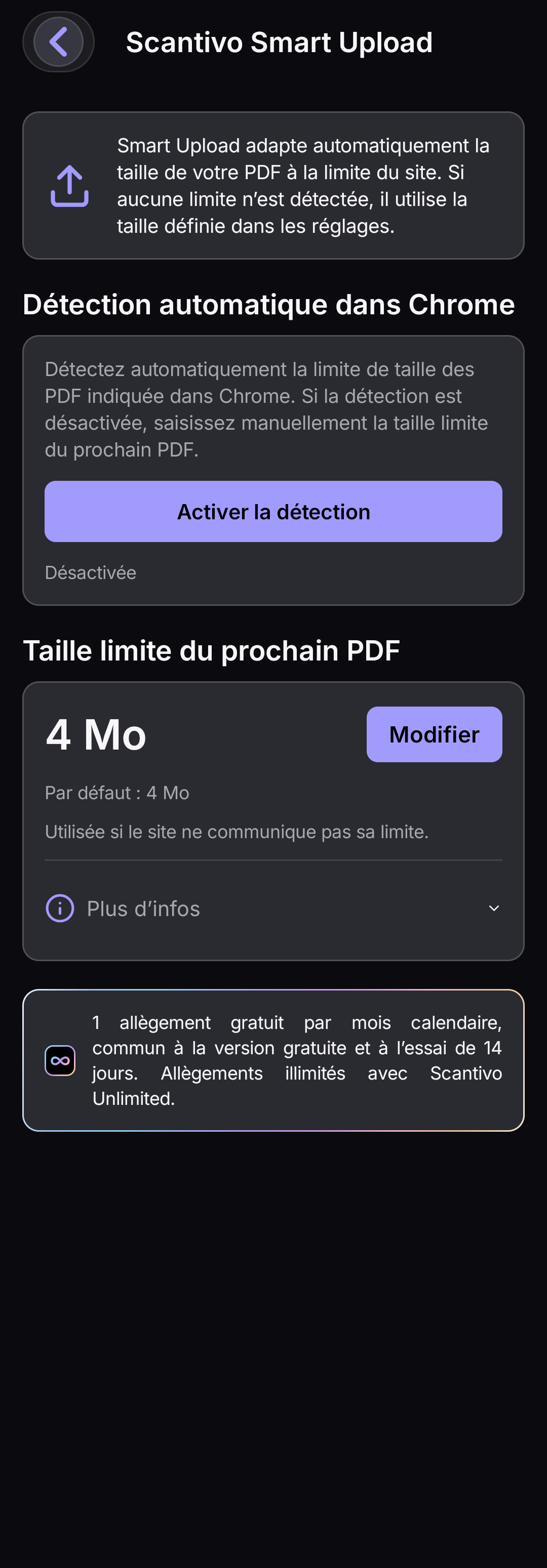
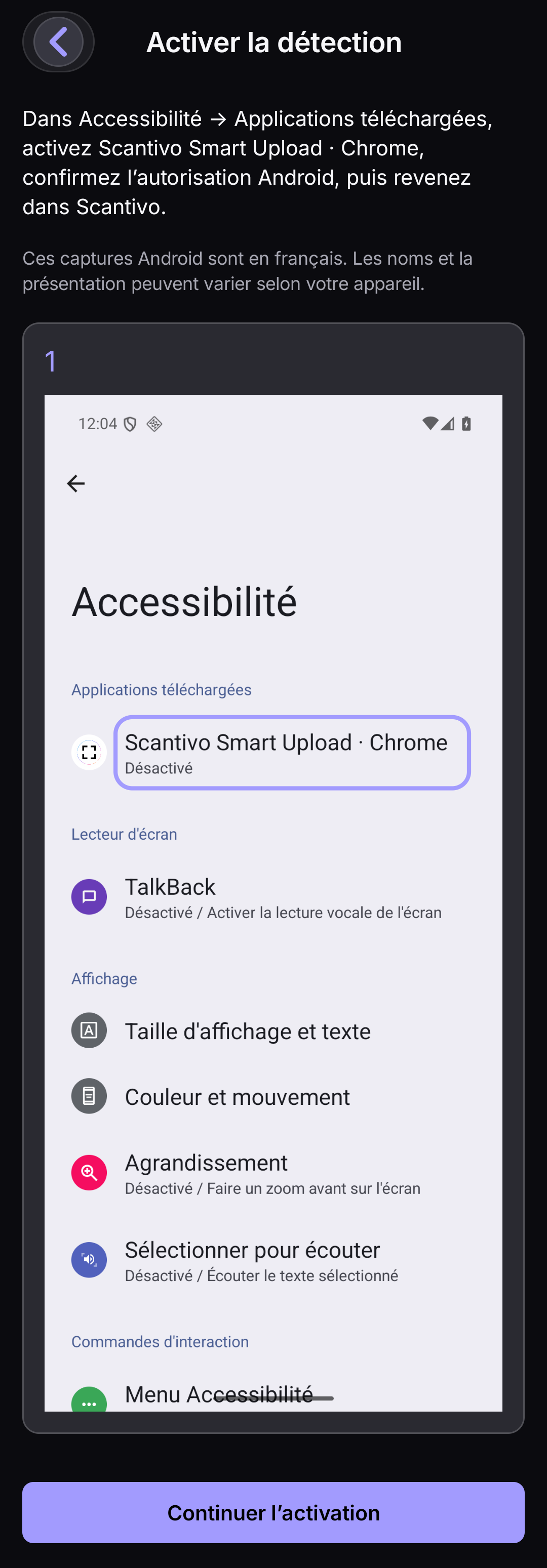
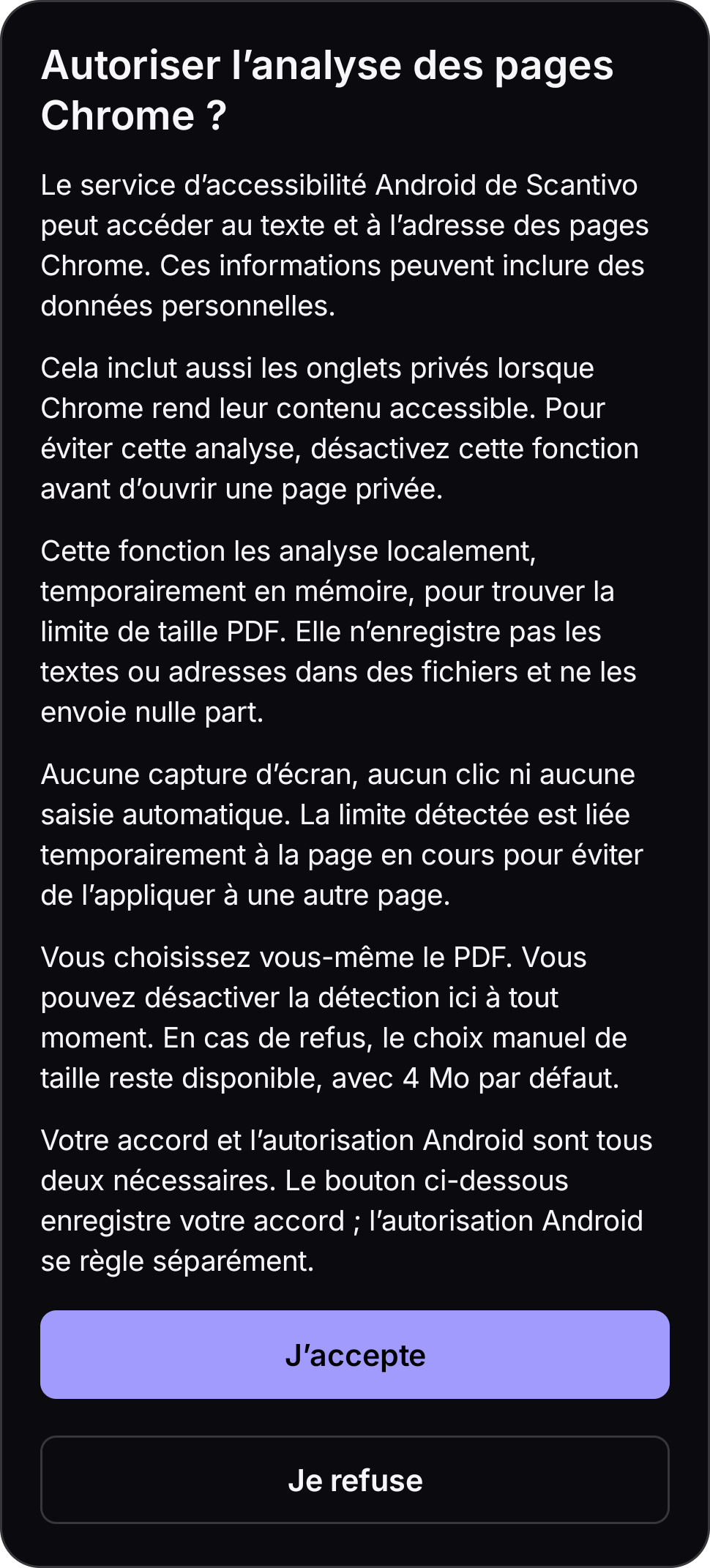
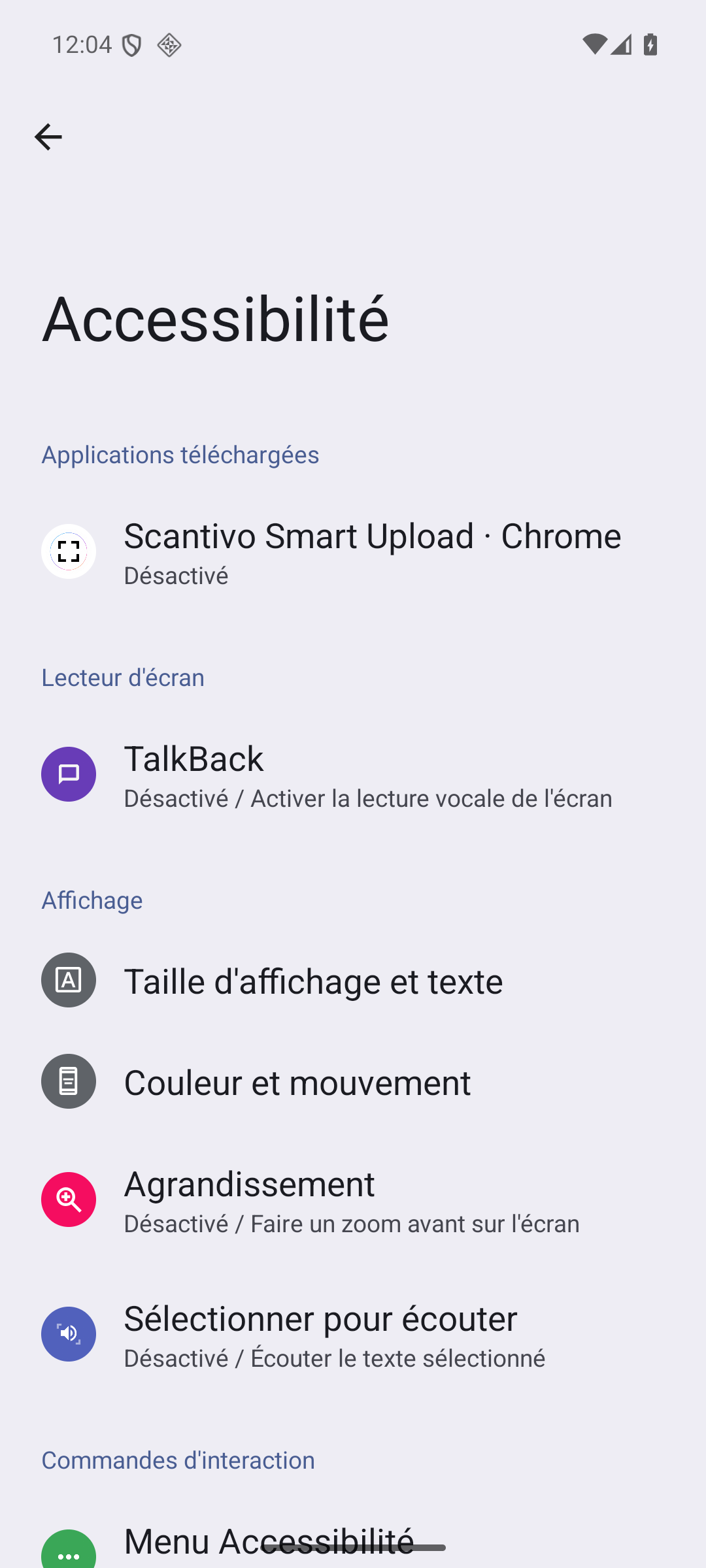
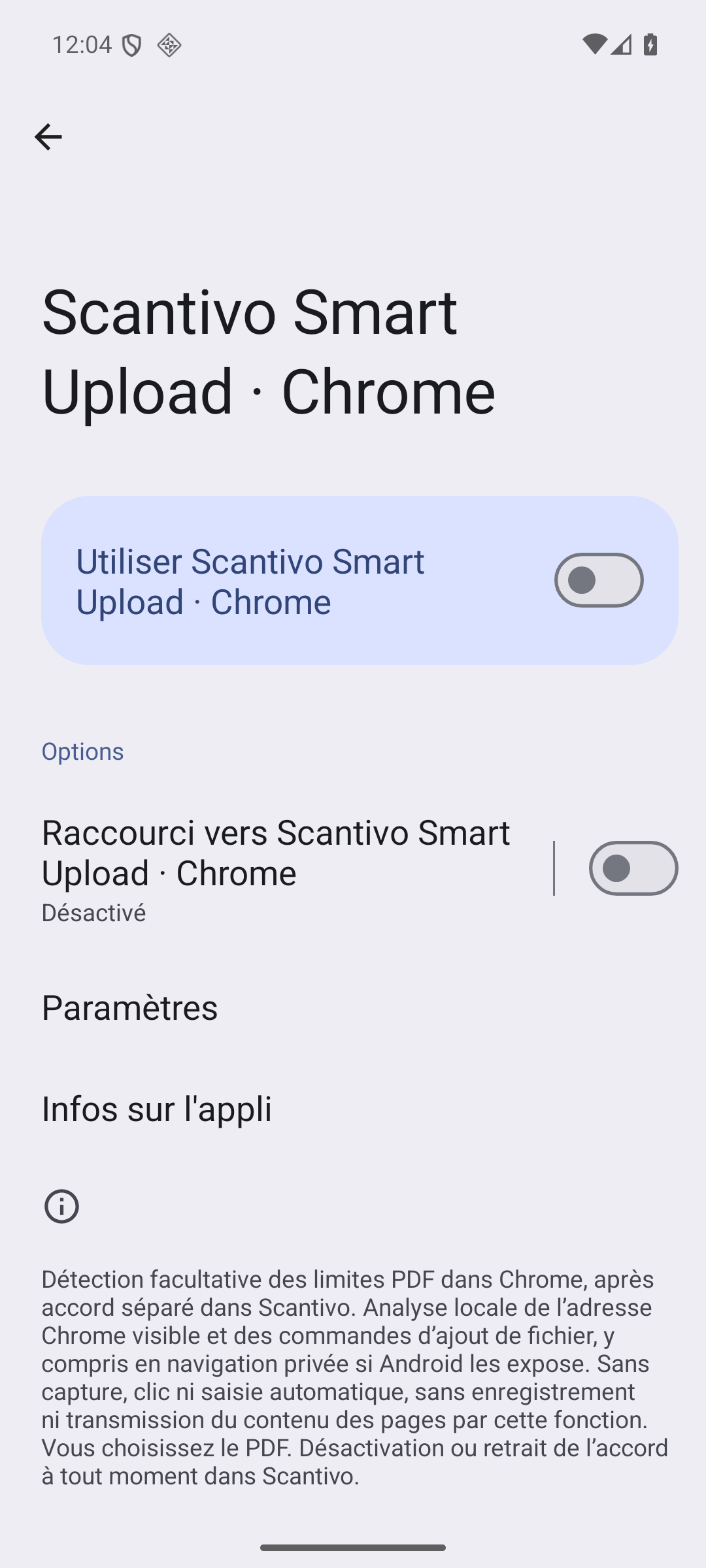
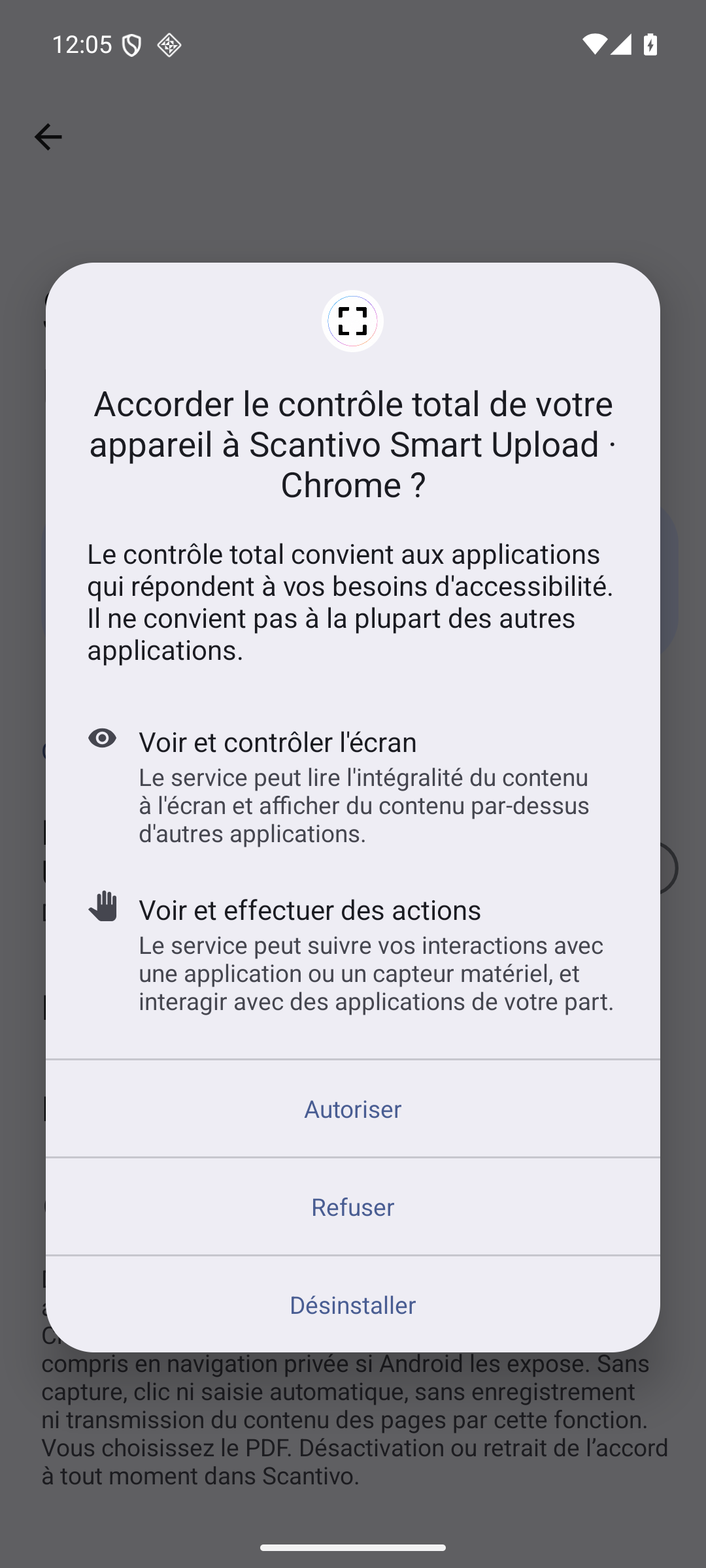
Diese Android-Screenshots sind auf Französisch. Namen und Darstellung können je nach Gerät abweichen.
Authentische Aufnahmen der Scantivo-Oberfläche auf einem Android-Emulator und der Android-AOSP-Einstellungen. Sie zeigen den Ablauf, nicht eine tatsächliche Aktivierung auf Ihrem Telefon.
-
Die Anleitung in Scantivo öffnen
Tippen Sie unter Einstellungen → Scantivo Smart Upload auf der Karte „Automatische Erkennung in Chrome“ auf „Erkennung aktivieren“. Die bebilderte Anleitung öffnet sich; dabei wird noch keine Berechtigung erteilt.
-
In der bebilderten Anleitung fortfahren
Die Anleitung zeigt die später erforderlichen Android-Einstellungen. Tippen Sie auf „Aktivierung fortsetzen“. Bei der ersten Zustimmungsabfrage folgt die Erklärung in Scantivo, noch nicht die Liste der Bedienungshilfen.
-
In Scantivo zustimmen oder ablehnen
Lesen Sie „Analyse von Chrome-Seiten erlauben?“ vollständig und wählen Sie „Ich stimme zu“ nur, wenn Sie zustimmen, andernfalls „Ablehnen“. Nach dem Speichern der Zustimmung öffnet Scantivo die Android-Einstellungen, falls die Berechtigung fehlt. Dieser Schritt wird nicht wiederholt, wenn die geltende Zustimmung bereits gespeichert ist. Ablehnung oder ein Speicherfehler erteilen keine Berechtigung.
-
Den Scantivo-Dienst auswählen
Öffnen Sie unter Bedienungshilfen → Heruntergeladene Apps „Scantivo Smart Upload · Chrome“.
-
Den Hauptschalter einschalten
Schalten Sie die Nutzung von Scantivo Smart Upload · Chrome ein. Der Schalter für die Verknüpfung aktiviert nicht die Erkennung.
-
Die Berechtigung lesen und entscheiden
Lesen Sie die gesamte Android-Warnung zum Zugriff auf Bildschirminhalte und zu möglichen Aktionen. Wählen Sie „Zulassen“ nur, wenn Sie diese Berechtigung akzeptieren; wählen Sie sonst „Ablehnen“. Kehren Sie anschließend zu Scantivo zurück.
-
Zu Scantivo zurückkehren und den Status prüfen
Kehren Sie zu den Smart-Upload-Einstellungen zurück und prüfen Sie den tatsächlich angezeigten Status. Nach abgeschlossener Aktivierung sollte „Aktiviert: Zustimmung gespeichert und Android-Berechtigung erteilt.“ angezeigt werden. Prüfen Sie andernfalls Ihre Zustimmung und die Android-Berechtigung oder verwenden Sie die manuelle Einstellung. Ein aktivierter Status garantiert keine Erkennung auf jeder Website.
Die Erkennung bleibt freiwillig. Bei Ablehnung bleibt die manuelle Einstellung verfügbar. Sie können die Erkennung deaktivieren oder Ihre Zustimmung in den Smart-Upload-Einstellungen widerrufen.
Verwenden Sie ein mit Scantivo gescanntes PDF aus „Meine Bibliothek“. Auf iPhone und iPad müssen Sie zuerst den Speicherort Scantivo in „Dateien“ aktivieren.
iPhone · iPad
Scantivo in „Dateien“ aktivieren
Auf iPhone und iPad sind der Zugriff auf PDFs und die Erkennung der Größenbeschränkung zwei getrennte Einstellungen.
Die Übersicht und der erste Schritt zeigen „Dateien“ auf Deutsch. Die Aufnahmen des Bearbeitungsmenüs und der Aktivierung sind vorerst auf Französisch, mit deutschen Erklärungen. Bezeichnungen und Darstellung können je nach Systemversion abweichen.
Die Bedienelemente in „Dateien“ finden
Diese Übersicht zeigt, wo Sie beginnen: Öffnen Sie unten auf dem Bildschirm den Tab „Durchsuchen“ und anschließend oben rechts das Menü …. Die einzelnen Schritte folgen direkt darunter.
- Unten: der Tab „Durchsuchen“
- Oben rechts: das Menü …
-
Dateien öffnen · Auf … tippen
Öffnen Sie in der App „Dateien“ die Ansicht „Durchsuchen“ mit der Liste der Speicherorte. Öffnen Sie das Menü oben rechts in der Liste.
-
Bearbeiten wählen
Die Schalter für die Speicherorte werden angezeigt.
-
Scantivo aktivieren
Schalten Sie den Schalter neben Scantivo ein.
Bestätigen
Tippen Sie je nach iOS- oder iPadOS-Version auf das Häkchen oder „Fertig“.
Kehren Sie anschließend zum Formular zurück: Öffnen Sie in der Dateiauswahl den Speicherort Scantivo und wählen Sie Ihr PDF aus.
In einer Testversion kann der Speicherort Scantivo Test heißen. Er heißt nicht unbedingt Scantivo Smart Upload. Die Bezeichnungen können je nach Systemsprache und -version abweichen.
Sie aktivieren den Speicherort selbst in „Dateien“. Scantivo kann die Dateiauswahl öffnen, aber nicht den Schalter für Sie einschalten oder garantieren, dass sich das Menü „Bearbeiten“ direkt öffnet.
Verwenden Sie unter Android die Dateiauswahl: Diese Einstellungen für Safari und „Dateien“ gelten dort nicht.
Wenn Scantivo fehlt oder einen Fehler anzeigt, löschen Sie nicht Ihre PDFs, um es zu aktivieren. Support kontaktieren
Wie erhalte ich Zugriff auf Scantivo Smart Upload?
Scantivo Smart Upload bietet die mit Scantivo gescannten PDFs aus „Meine Bibliothek“ an. Machen Sie auf iPhone und iPad den Speicherort Scantivo in „Dateien“ zugänglich; die Berechtigung für die Safari-Erweiterung ist davon getrennt und dient nur der Nutzung über Safari. Verwenden Sie unter Android den Speicherort Scantivo Smart Upload in der Dateiauswahl. Die kostenlose Version und die Testphase teilen sich 1 kostenlose Größenreduzierung pro Kalendermonat; mit Scantivo Unlimited entfällt dieses Kontingent. Es wird kein automatischer Kauf ausgelöst.
Wie verwende ich Scantivo Smart Upload auf iPhone und iPad?
Konfigurieren Sie Scantivo Smart Upload in den Einstellungen von Scantivo und aktivieren Sie anschließend den zugehörigen Speicherort in „Dateien“. Um die Größenbeschränkung einer Website in Safari zu erkennen, aktivieren Sie die Erweiterung separat und gewähren Sie ihr Zugriff auf die betreffende Website. Sie verwendet eine verlässlich erkannte Größenbeschränkung oder ermöglicht die Eingabe der Beschränkung des Felds. Für andere Nutzungswege können Sie auch „Größenbeschränkung für das nächste PDF“ in Scantivo eingeben; dieser Kontext ist vorübergehend und zehn Minuten lang gültig. Wählen Sie in der Dateiauswahl Scantivo und dann Ihr PDF. Ohne verwendbare Größenbeschränkung beträgt die Ersatzzielgröße 4 MB. Das Original wird nur unverändert bereitgestellt, wenn es die Größenbeschränkung einhält; andernfalls ist eine angepasste Kopie erforderlich. Die Vorbereitung kann auf dem Gerät vorab erfolgen, ohne das Kontingent vor einer erfolgreichen Übergabe der verkleinerten Kopie zu verbrauchen.
Wie verwende ich Scantivo Smart Upload unter Android?
Auf Android ist die Erkennung des Größenlimits in Chrome optional. Sie erfordert eine kompatible Scantivo-Version, deine gesonderte Zustimmung und die Aktivierung des Dienstes in Android. Lies in Scantivo die gesonderte Erklärung und stimme der Chrome-Erkennung separat zu, wenn du sie nutzen möchtest. Aktiviere anschließend selbst „Scantivo Smart Upload · Chrome“ in den Android-Einstellungen für Bedienungshilfen. Dieser Android-Dienst ist keine Chrome-Erweiterung. Bei Ablehnung bleibt die manuelle Nutzung verfügbar; die Zustimmung kannst du direkt in den Smart-Upload-Einstellungen widerrufen. Frühere Zustimmungen aus dem Testlabor werden nicht übernommen. Gib bei Bedarf vor der PDF-Auswahl das Limit in MB in Scantivo ein und bestätige es. Zuerst gilt ein noch gültiges erkanntes Limit, danach ein anwendbares manuelles Limit und zuletzt der Ersatzwert von 4 MB. Mehrdeutiger oder abgelaufener Kontext wird verworfen, nicht durch ein höheres Limit ersetzt. Der Ersatzwert von 4 MB gilt nur ohne nutzbares Limit und ersetzt kein erkanntes Limit willkürlich. Bei fehlender Berechtigung oder erfolgloser Erkennung nutze den manuellen Ablauf. Verkleinerung und Annahme hängen weiterhin vom Dokument und den Prüfungen der Website ab.
Warum kann eine Datei weiterhin abgelehnt werden?
Die Größenbeschränkung der Website kann unzugänglich sein oder von der verwendeten Zielgröße abweichen. Manche Dokumente lassen sich nicht ausreichend verkleinern: Die Vorbereitung kann dann fehlschlagen, ohne ein zu großes Original so bereitzustellen, als sei es kompatibel. Die Website kann außerdem bestimmte Formate, Inhalte oder Sicherheitsprüfungen verlangen. Weder eine genaue Dateigröße für jedes PDF noch die Annahme durch alle Websites wird garantiert. Prüfen Sie vor dem Senden die geforderte Größenbeschränkung und die Lesbarkeit des Ergebnisses.
Bleiben das Original und die Qualität erhalten?
Das Original bleibt erhalten. Ein PDF, das bereits unter der maßgeblichen Größenbeschränkung liegt, wird nicht unnötig verkleinert. Ist eine Verkleinerung nötig, versucht Scantivo, die Qualität unter Berücksichtigung der Größenbeschränkung bestmöglich zu erhalten, ohne eine identische Qualität oder eine genaue Dateigröße zu garantieren. Die Kopie kann aus Bildern der Seiten neu erstellt werden: Auflösung, markierbarer Text, OCR-Ebene, Formulare oder digitale Signaturen bleiben dabei möglicherweise nicht erhalten. Bewahren Sie das Original auf und prüfen Sie die Lesbarkeit der Kopie.
Welche PDFs kann ich mit Scantivo Smart Upload verwenden?
Die Quelle für Scantivo Smart Upload ist „Meine Bibliothek“ mit den mit Scantivo gescannten PDFs; es muss kein neuer Ordner ausgewählt werden. Der optionale Zielordner bewahrt zusätzliche Kopien auf; er verschiebt die Bibliothek nicht und ist keine Voraussetzung für den Zugriff auf Scantivo Smart Upload. Bei der Vorbereitung können interne Kopien auf dem Gerät entstehen.
Welche Daten verwendet Scantivo Smart Upload?
Scantivo Smart Upload ist optional. Die PDFs werden auf dem Gerät aufbereitet, um die angeforderte Funktion auszuführen. Es werden keine PDFs zur Verkleinerung an einen Server von CAMPO STELLATO gesendet. Der Browser oder die Zielwebsite erhält die Datei, wenn Sie sich entscheiden, sie bereitzustellen; deren Verarbeitung unterliegt ihren jeweiligen Datenschutzbestimmungen.
Wann wird meine kostenlose Größenreduzierung angerechnet?
Das monatliche Kontingent gilt gemeinsam für die kostenlose Version und die Testphase. Es wird verbraucht, sobald eine tatsächlich verkleinerte Kopie an die Dateiauswahl übergeben wird, auch wenn die Website sie anschließend ablehnt. Ein Fehler, ein Abbruch vor dieser Übergabe oder eine PDF, die bereits unter der Größenbegrenzung liegt, verbraucht das Kontingent nicht. Wenn dasselbe Ergebnis erneut bereitgestellt wird, wird es nicht ein zweites Mal gezählt. Für das Kontingent gilt der Kalendermonat nach dem lokalen Datum des Geräts; die Aktivierung der Testphase gewährt keine zusätzliche Größenreduzierung. Scantivo Unlimited hebt dieses Kontingent auf.
Wie aktiviere ich Scantivo in „Dateien“ auf iPhone oder iPad?
Öffnen Sie in der App „Dateien“ die Ansicht „Durchsuchen“ mit der Liste der Speicherorte. Auf … tippen → Bearbeiten wählen → Scantivo aktivieren → Bestätigen.
In einer Testversion kann der Speicherort Scantivo Test heißen. Er heißt nicht unbedingt Scantivo Smart Upload. Die Bezeichnungen können je nach Systemsprache und -version abweichen.
Chrome auf Android: optionale Erkennung
Auf Android ist die Erkennung des Größenlimits in Chrome optional. Sie erfordert eine kompatible Scantivo-Version, deine gesonderte Zustimmung und die Aktivierung des Dienstes in Android.
Lies in Scantivo die gesonderte Erklärung und stimme der Chrome-Erkennung separat zu, wenn du sie nutzen möchtest. Aktiviere anschließend selbst „Scantivo Smart Upload · Chrome“ in den Android-Einstellungen für Bedienungshilfen. Dieser Android-Dienst ist keine Chrome-Erweiterung. Bei Ablehnung bleibt die manuelle Nutzung verfügbar; die Zustimmung kannst du direkt in den Smart-Upload-Einstellungen widerrufen. Frühere Zustimmungen aus dem Testlabor werden nicht übernommen.
Mit dieser Zustimmung und Berechtigung kann der Dienst ausschließlich in Chrome Beschriftungen von Web-Steuerelementen und einen kurzen Textbereich nahe einer erkannten Dateiauswahl lokal lesen. Die zugängliche Adresse wird vorübergehend verwendet, um das Limit der Seite zuzuordnen. Diese Angaben können personenbezogene Daten enthalten, auch aus privaten Tabs, wenn Chrome sie zugänglich macht. Android bietet dafür keine gesonderte Auswahl: Deaktiviere die Erkennung vor der Nutzung privater Tabs, wenn du diese Verarbeitung nicht möchtest. Die Erkennung ist nicht auf allen Websites gewährleistet.
Diese Erkennung erstellt keine Bildschirmaufnahmen und führt keine automatischen Klicks oder Texteingaben aus. Die Funktion speichert oder übermittelt weder rohen Seitentext noch rohe Seiten-URLs. Nur Zustimmung, ihre Revision und Aktivierungsstatus werden dauerhaft gespeichert; technischer Kontext-Fingerabdruck und Größenlimit bleiben vorübergehend im Arbeitsspeicher. Ein für eine Chrome-Auswahl reserviertes Limit gilt höchstens zwei Minuten und kann früher ungültig werden. Der Ablauf verhindert die weitere Nutzung, garantiert aber keine physische Speicherlöschung auf die Millisekunde. PDF-Auswahl und Versand werden stets von dir ausgelöst.
Videoanleitungen
Vorführungen auf dem iPhone. Die Ansichten können je nach Version und Plattform abweichen. Starten Sie ein Video, um es im Vollbild anzusehen; ein vorheriger Download ist nicht erforderlich.
Scannen und PDFs erstellen
Der Vimeo-Player wird erst nach Ihrem Klick geladen. Auf Vimeo ansehen ↗
Die Bibliothek organisieren
Der Vimeo-Player wird erst nach Ihrem Klick geladen. Auf Vimeo ansehen ↗
Unlimited-Werkzeuge verwenden
Der Vimeo-Player wird erst nach Ihrem Klick geladen. Auf Vimeo ansehen ↗
Scantivo Smart Upload — iPhone · Englisch
Der Vimeo-Player wird erst nach Ihrem Klick geladen. Auf Vimeo ansehen ↗
Ihre Antwort war nicht dabei?
In den FAQ können Sie nach einem bestimmten Problem suchen. Sie können uns auch schreiben und Ihr Gerät sowie die Schritte nennen, die das Problem auslösen.